
Spletni pisarni Backoffice smo dodali novo funkcijo za ustvarjanje negotovinskih računov za plačilo preko TRR, ki se avtomatsko izdajajo na nastavljeno periodiko – tedensko, mesečno, četrtletno ali letno. 🕙
Ustvarjanje 📆
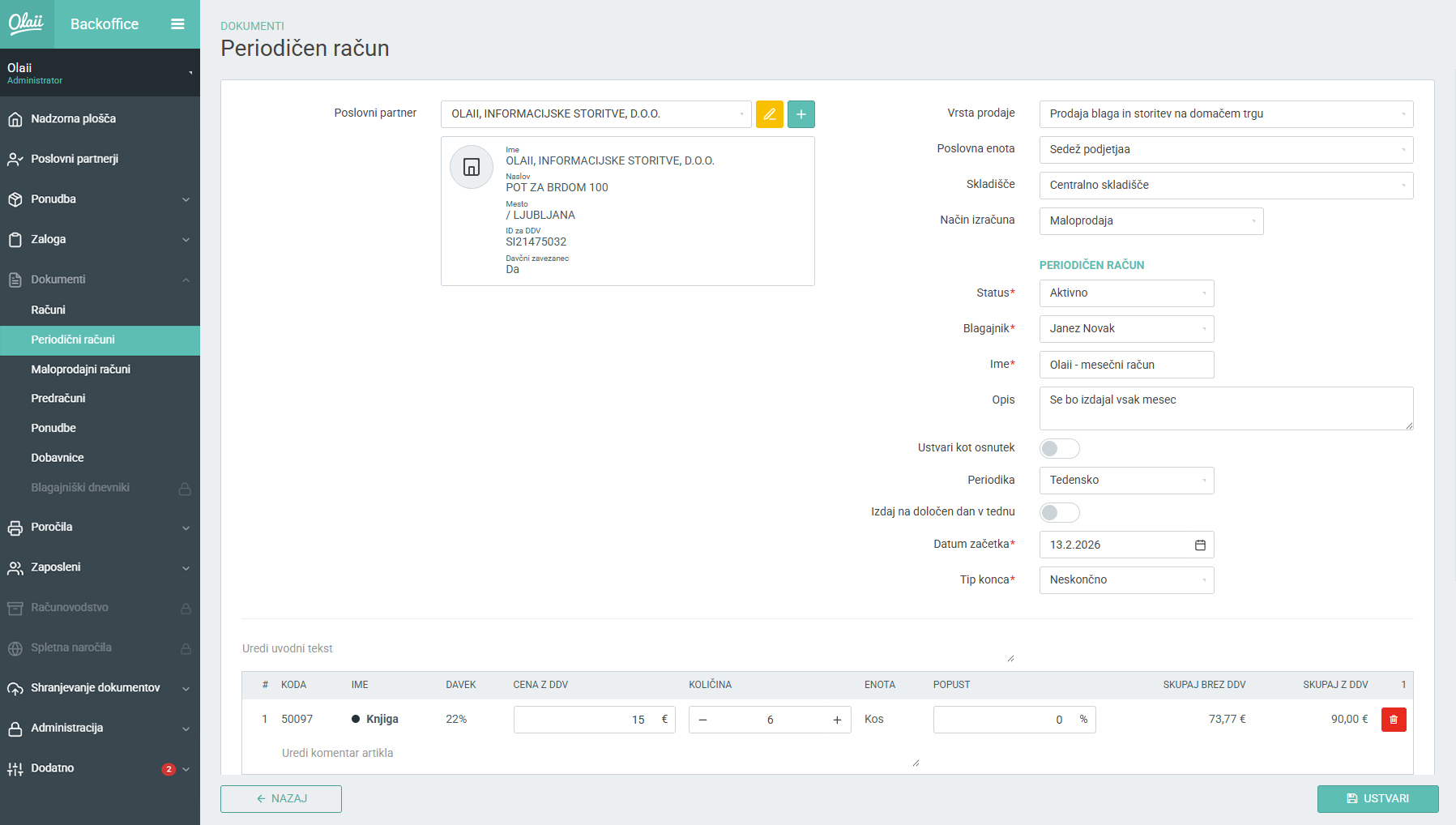
V levem meniju pod “Dokumenti” izberemo “Periodični računi“, s klikom na “+” začnemo z dodajanjem novega. Odpre se nam okno, ki ga prikazuje slika. Tukaj izpolnimo vsa polja, kot na standardnem računu – od partnerja do dodajanja artiklov.
Kar je tukaj drugače od klasičnega računa je Status, ki je privzeto aktiven. Status se spremeni sam, ko je dosežen kriterij, zamenjamo pa ga lahko tudi ročno, ko želimo periodično izdajanje zaustaviti. Za lastno evidenco izberemo Blagajnika ter uredimo Ime in Opis. Če želimo, da se vsak dokument na izbrano periodiko ustvari kot Osnutek pa premaknemo drsnik, tako da bo obarvan zeleno. Osnutek pomeni, da bo vsak račun pred končnim ustvarjanjem možno urejati ali izbrisati. Periodiko je možno nastaviti na tedensko, mesečno, četrtletno ali letno, lahko pa urejamo tudi datum začetka, število ponovitev in končni datum. Ko smo z nastavitvami zadovoljni, kliknemo na gumb “Ustvari“.
Pregled 🧐
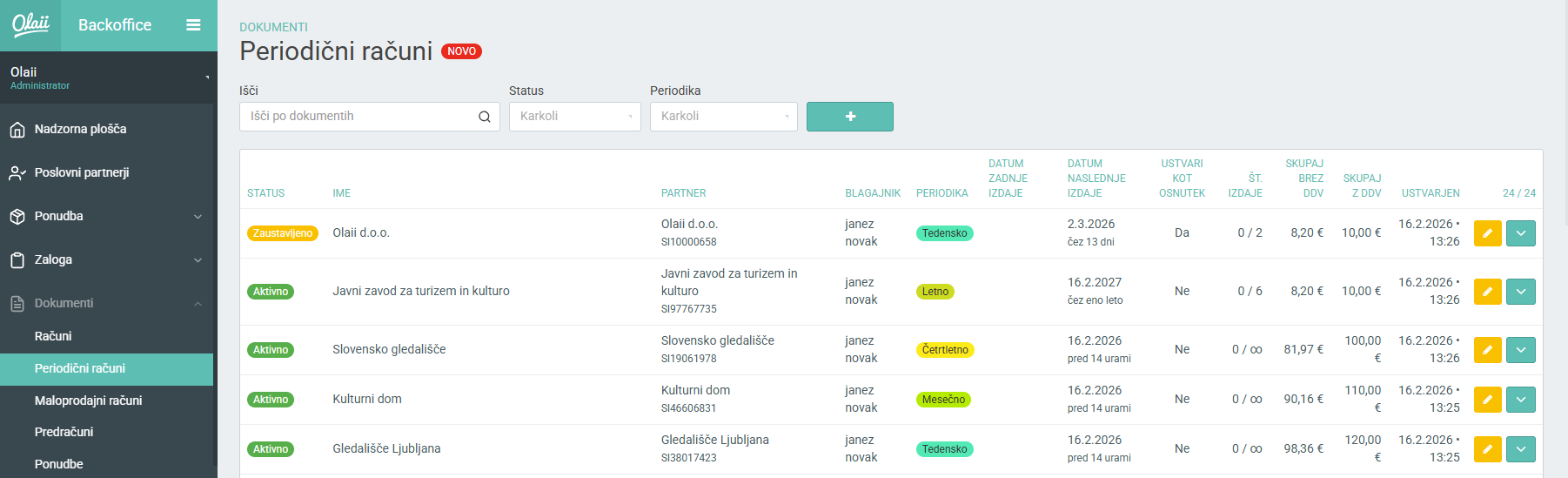
Ustvarili smo periodični račun, ki se je dodal na vrh seznama v katerem imamo pregled nad vsemi periodičnimi računi in njihovimi ključnimi nastavitvami ter trenutnimi statusi. S klikom na zeleno puščico na skrajno desni strani lahko vidimo vse že izdane dokumente za posamezni periodični račun. Na vrhu strani imamo na voljo imamo tudi filtriranje po iskalnem nizu, statusu ali periodiki.
Končni račun 🧾
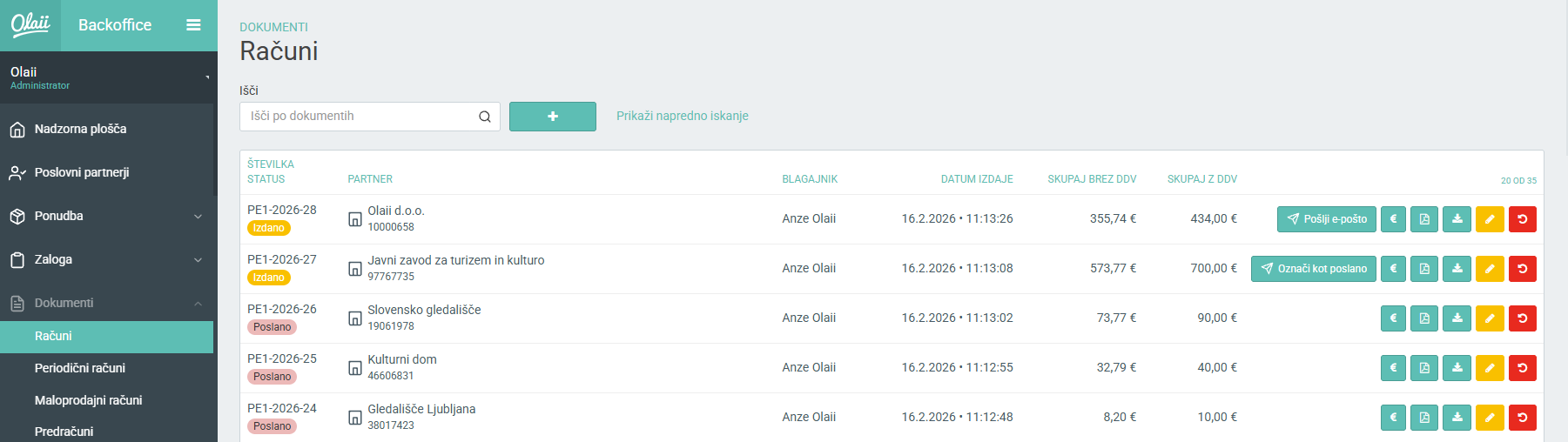
Na dan in uro, ko se izpolni nastavljen kriterij periodike, se samodejno izstavi končni račun ali osnutek. Oba tipa dokumenta najdemo med ostalimi računi, pod “Dokumenti” – “Računi“. Hitro ga bomo prepoznali po statusu, ki je narejen za lastno evidenco: “Izdano“. V primeru, da imamo vnesen kontakt partnerja imamo v tem koraku možnost pošiljanja računa neposredno v njegov e-poštni predal s klikom na gumb “Pošlji e-pošto“, ki se nahaja na desni strani. Takrat se računu spremeni tudi status v “Poslano“. Več o pošiljanju računov: Klik
Več o našem delu in novostih lahko preberete na povezavi 👉 Klik, za vprašanja pa smo na voljo tudi na podpora@olaii.com